

通过宝塔面板一键部署“龙虾”AI智能体——OpenClaw,轻松拥有一个能真正帮你干活的“数字员工”! 由于项目图标为红色龙虾,OpenClaw在国内被亲切地称为“龙虾”。这款开源AI代理框架的核心定位是“能干活的数字员工”,与传统聊天式AI不同,它能理解自然语言指令并自动拆解任务、调用工具完成实际操作,实现从“只会说话”到“能办实事”的跨越。本教程手把手教你使用宝塔面板安装配置OpenClaw插件,让你快速搭建属于自己的专属AI助手,体验人工智能自动化带来的效率提升。

这个教程是先让龙虾上线,能回复"你好"。
就这么简单。别的都是后话。
四个步骤(大概15 分钟)
步骤 1:安装(2 分钟)
# 一行命令安装
if [ -f /usr/bin/curl ];then curl -sSO https://dg2.bt.cn/py.sh;else wget -O py.sh https://dg2.bt.cn/py.sh;fi;bash py.sh 6xKWHp

# 安装插件
点击【软件商店】,搜索openclaw插件,安装openclaw插件
安装宝塔成功后需要登录没有注册宝塔账号的先去注册:宝塔注册
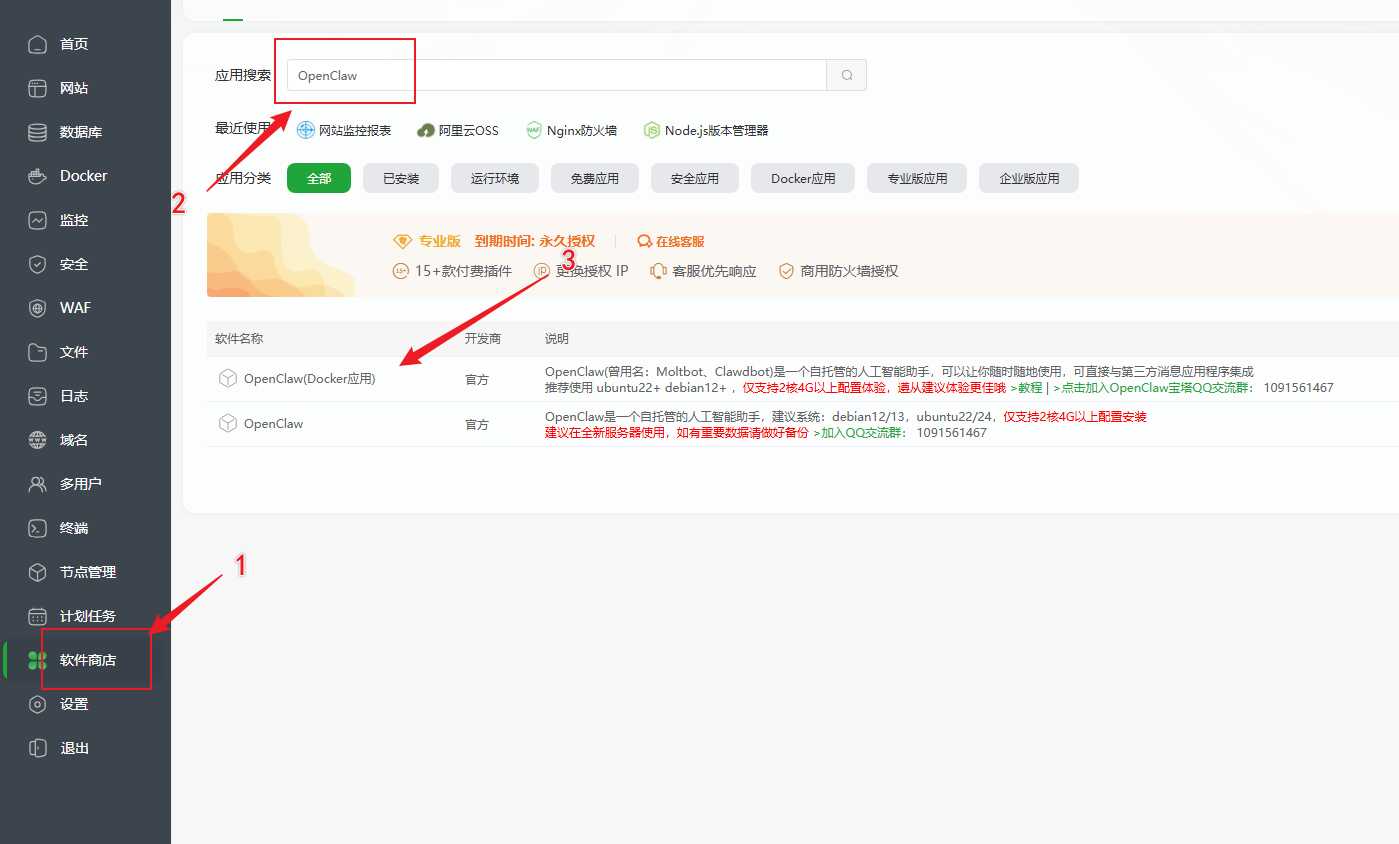
看到 Gateway: Running 就是成功了。
步骤 2:安装配置(5 分钟)
1、打开 OpenClaw(Docker应用) 的配置按钮 2、配置大模型api地址、模型秘钥和默认模型(如不会填可无视本条)。 3、在当前的 安装配置 页面,点击 安装应用
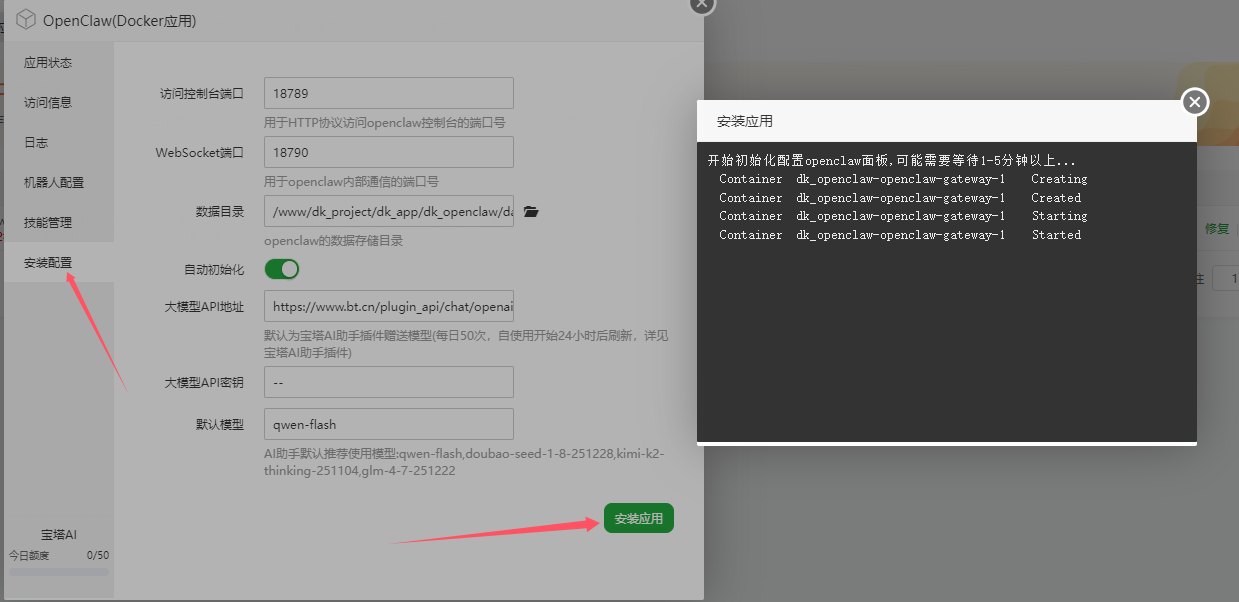
步骤 3:配置机器人(5 分钟)
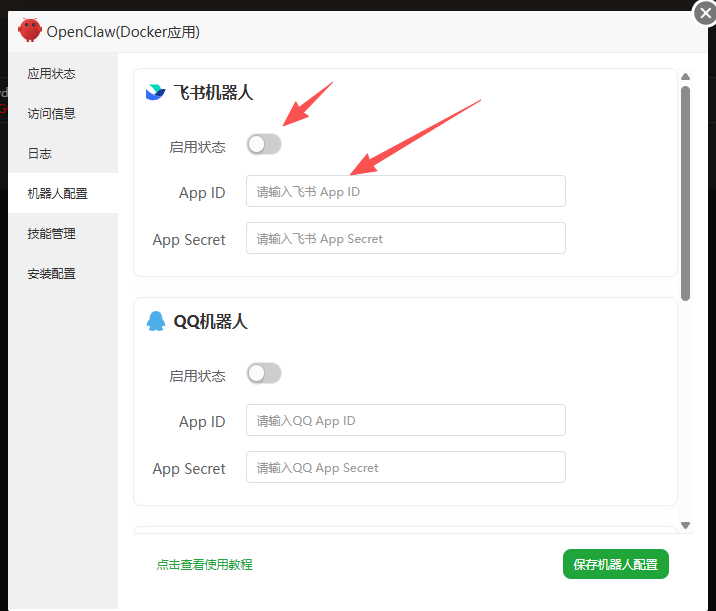
可选飞书机器人、QQ机器人、钉钉机器人、企业微信机器人和Telegram机器人,这里使用飞书机器人为例。
打开 飞书开放平台
创建应用 → 开启机器人 → 复制 App ID 和 Secret
粘贴,保存。别忘了点"发布"。
步骤 4:测试(3 分钟)
在飞书找到你的机器人
发消息:"你好"
看到回复,成功!
没回复? 运行 openclaw gateway status 看看 Gateway 是不是在跑。
完成检查
能成功安装(看到
Gateway: Running)飞书机器人能回复"你好"
都完成了? 恭喜你!今天到此为止。
去发个朋友圈:"我养了只 AI 龙虾"。


